 Marek Piotrowski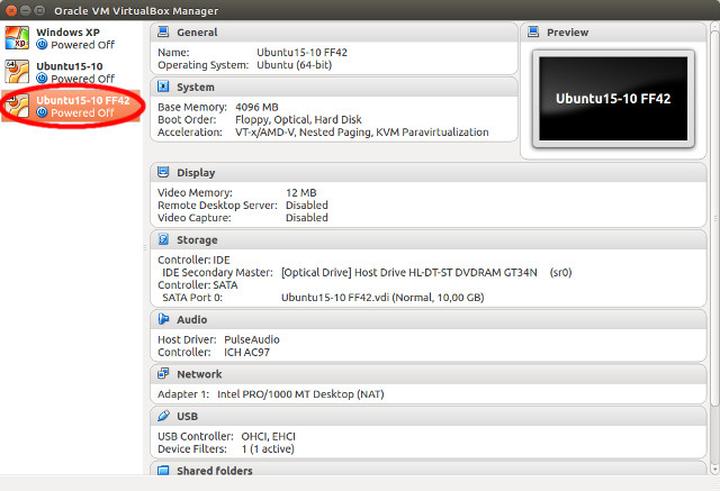
VirtualBox to niezwykle wszechstronne narzędzie do wirtualizacji, które umożliwia uruchomienie różnych systemów operacyjnych na jednym komputerze. Można powiedzieć, że to jak posiadanie całej piaskownicy w kieszeni – zamiast piasku mamy w niej różne OS-y. Co jednak dzieje się, gdy wirtualna maszyna zaczyna opadać na dno tej piaskownicy, a Ty nie masz już miejsca na nowe zabawki? W takim przypadku nadszedł czas na zwiększenie rozmiaru dysku! Zastanawiasz się, dlaczego warto podjąć ten krok? Po prostu, nikt nie lubi być ograniczonym, nawet w wirtualnym świecie!
- VirtualBox to narzędzie do wirtualizacji, które pozwala na uruchomienie różnych systemów operacyjnych.
- Aby zwiększyć rozmiar dysku, należy najpierw zatrzymać maszynę wirtualną.
- Użyj narzędzia VBoxManage w wierszu poleceń, aby powiększyć rozmiar wirtualnego dysku.
- Po zwiększeniu rozmiaru dysku, użyj GParted do powiększenia partycji w systemie operacyjnym.
- Pamiętaj o wykonaniu kopii zapasowej przed rozpoczęciem procesu zwiększania dysku.
- Ważne jest sprawdzenie lokalizacji pliku dysku oraz odpowiednich uprawnień w wierszu poleceń.
Jeśli chodzi o powiększenie rozmiaru dysku w VirtualBox, można to porównać do wirtualnego zwiększania przestrzeni w Twoim hulajnogowym parku. Wyobrażasz sobie, że otrzymujesz nową parkę kółek do swojego wirtualnego pojazdu. Przede wszystkim musisz zatrzymać maszynę wirtualną, aby nie przerywać procesu. Następnie przychodzi czas na odnalezienie swojego wirtualnego dysku, co przypomina poszukiwanie skarbu pirackiego. Po raz kolejny z pomocą przychodzi narzędzie VBoxManage, które sprawi, że powiększenie dysku stanie się dziecinnie proste – może nawet odnajdziesz najcenniejszą złotą monetę w swojej wirtualnej piaskownicy!
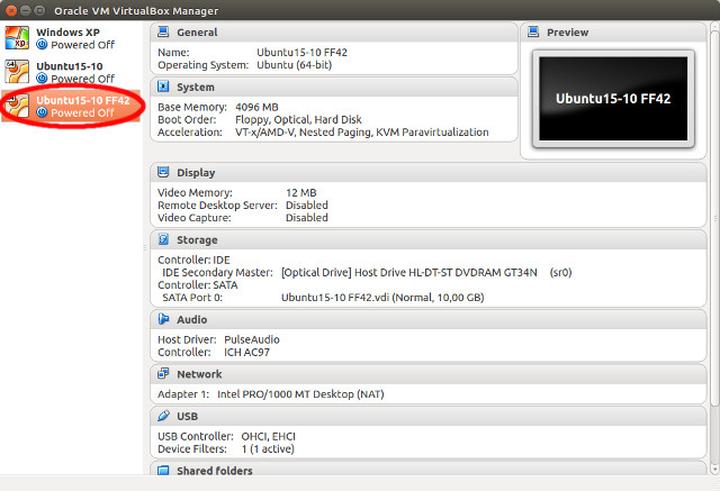
Choć proces powiększenia dysku otwiera przed Tobą nowe możliwości, warto pamiętać, że Windows działający w maszynie wirtualnej nie w pełni rozumie, że jego przestrzeń powiększyła się o kilka nowych poziomych sekretnych skrytek. W celu maksymalnego wykorzystania dodatkowego miejsca musisz zmienić rozmiar partycji. Możesz to zrobić dzięki magicznemu narzędziu GParted Live, które funkcjonuje jak czarodziejka, spełniająca Twoje dyskowe marzenia!
Podsumowując, zwiększenie rozmiaru dysku w VirtualBox przypomina inwestycję w swoją wirtualną lootbox, która zapewnia miejsce na kolejne aplikacje, gry czy dziwaczne projekty, o których wcześniej nie myślałeś, że masz szansę stworzyć. Teraz nie będziesz musiał zgrzytać zębami na wspomnienie o usuwaniu plików, aby zrobić miejsce. W końcu, kto chciałby prosić o dodatkowe miejsce na przechowywanie wspaniałych wspomnień na komputerze, skoro można je rozwijać w nowoczesnym wirtualnym świecie? Na koniec, XX-marku, pamiętaj, aby zawsze wykonać kopię zapasową przed każdą zmianą – nigdy nie wiadomo, co stanie się, gdy zaczynasz wywoływać magię w VirtualBoxie!
Krok po kroku: Instrukcja zwiększania rozmiaru dysku w VirtualBox
Rozpocznijmy naszą przygodę z VirtualBoxem od momentu, w którym odczuwamy, że nasz wirtualny dysk kryje w sobie tajemniczą moc wciągania plików, co prowadzi do braku miejsca. Nie ma co się martwić, ponieważ zwiększenie rozmiaru dysku wirtualnego to bułka z masłem! Pierwszym krokiem, który musisz wykonać, jest zamknięcie swojej maszyny wirtualnej. Zatrzymanie maszyny staje się kluczowe, aby uniknąć nieprzyjemnych niespodzianek. Zrób sobie kawę, usiądź wygodnie, a ja poprowadzę cię za rękę przez ten proces.
Następnie przyszedł czas na uruchomienie wiersza poleceń – nie martw się, to nie jest czarna magia! Wejdziesz w folder zainstalowanego VirtualBoxa, który w większości przypadków znajduje się na dysku C. W zapartym tchem wpisz komendę: `VBoxManage modifyhd „ścieżka_do_dysku.vdi” –resize nowy_rozmiar`, gdzie „ścieżka_do_dysku” to lokalizacja pliku, który chcesz powiększyć, a „nowy_rozmiar” to ilość przestrzeni, którą chcesz dodać (pamiętaj, napisz w megabajtach, bo kto by tam przeliczał na gigabajty!). Po wciśnięciu Enter, poczujesz się jak czarodziej, który w jednej chwili przywrócił magiczną przestrzeń na swoim wirtualnym dysku.
Jednak musisz uważać! To jeszcze nie koniec. Twój wirtualny dysk zdobył nowe metry kwadratowe, ale Windows w twojej maszynie wirtualnej nie ma o tym pojęcia. Czas na kolejny krok: powiększenie partycji. Aby to zrobić, potrzebujesz narzędzia takiego jak GParted, które umożliwi ci odnalezienie tej nowej przestrzeni i przywrócenie jej do życia. Zainstaluj GParted na obrazie ISO, uruchom maszynę wirtualną z tą aplikacją, a następnie poprowadź partycję do nowych granic, chwytając za krawędź i przeciągając ją do końca. Proste, jak budowa cepa!
Na koniec wystarczy, że zrestartujesz swoją maszynę wirtualną, a po przywitaniu się z Windows otrzymasz dostęp do nowo wydobytej przestrzeni. Oto stoisz na prostej drodze do sukcesu – z dodatkowym miejscem zyskujesz możliwość przechowywania milionów… no dobrze, setek filmów, gier czy też dokumentów, które można porównać do zbierania naklejek na zeszyty – nigdy nie wiesz, co może się jeszcze przydać.
Poniżej przedstawiam kilka informacji na temat kroków, które należy wykonać, aby zwiększyć rozmiar wirtualnego dysku oraz partycji:
- Zamknij maszynę wirtualną.
- Uruchom wiersz poleceń i przejdź do folderu VirtualBoxa.
- Wpisz odpowiednią komendę zmieniającą rozmiar dysku.
- Użyj GParted do powiększenia partycji.
- Zrestartuj maszynę wirtualną, aby uzyskać dostęp do nowej przestrzeni.
Życzę powodzenia w wirtualnych podbojach!
Potencjalne problemy i jak ich unikać podczas rozbudowy dysku
Rozbudowa dysku w maszynie wirtualnej może okazać się niełatwym zadaniem, przypominającym wędrówkę przez Labirynt Minotaura. Zamiast potwora jednak natrafisz na komunikat o braku miejsca! Przyjrzyjmy się więc problemom, które mogą się pojawić podczas tej operacji. Na początek zawsze wykonuj kopię zapasową przed wszelkimi manewrami z dyskiem! Brak takiej kopii przypomina skok na bungee bez liny – istnieje szansa na sukces, ale lepiej nie ryzykować. Oprócz kopii, pamiętaj również o danych, które możesz mieć na wirtualnym dysku.
Nie tylko powiększamy, ale i przystosowujemy!
Gdy już zadbasz o wstępne zabezpieczenia, czas przejść do konkretów. Po powiększeniu wirtualnego dysku Twoja maszyna wirtualna może nie zauważyć, że nagle dysponuje większą przestrzenią. To tak, jakbyś zakupił nowe mieszkanie, ale wciąż mieszkał w starym. W takim przypadku musisz skorzystać z narzędzia do zarządzania partycjami. GParted to świetny wybór – działa jak superbohater w przestrzeni dysków. Uruchom go z ISO i pozwól, by ten magik zajął się tym problemem. Po przeciągnięciu partycji po chwili ciesz się wolnymi gigabajtami, jakby nigdy nic!
Innym problemem, na który możesz natrafić, jest błędna lokalizacja pliku dysku VDI. Wygląda to jak poszukiwanie igły w stogu siana – zły adres spowoduje, że Twój dysk nie powiększy się wcale. Zadbaj więc o to, aby wszystko pasowało jak w dobrze nakręconym filmie. Również pamiętaj, iż polecenie w wierszu poleceń nie przyniesie oczekiwanych rezultatów, jeśli nie uruchomisz go z odpowiednimi uprawnieniami – to tak jakbyś próbował wejść na imprezę bez zaproszenia, nikt Cię nie wpuści!
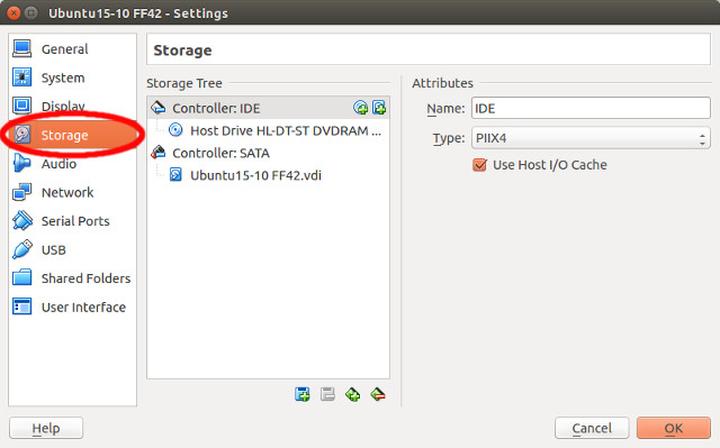
Na koniec przygotuj się na różnice w jednostkach. Nikt nie lubi być zaskakiwany, a w świecie komputerów różnice między gigabajtami a gigabajtami binarnymi potrafią wprowadzić spore zamieszanie. Dla bezpieczeństwa zawsze upewnij się, że wiesz, co robisz, zanim klikniesz „Zastosuj”. W przeciwnym razie możesz zmagać się z konsekwencjami, odkrywając np. że wydałeś 500 złotych na buty, a kupiłeś jedynie lukę w dysku. Dlatego postępuj ostrożnie, a potem ciesz się nową, przestronną przestrzenią w swoim wirtualnym świecie!
Porady i triki: Optymalne zarządzanie przestrzenią dyskową w VirtualBox
Jeśli VirtualBox stanowi dla ciebie nowość, to wcale nie musisz się stresować. W końcu zarządzanie przestrzenią dyskową w wirtualnych maszynach przypomina bardziej magię… z lekkim przymrużeniem oka, niż czarną magię. Kiedy maszyna zaczyna mieć problemy i sygnalizuje brak miejsca, warto przeprowadzić małą interwencję. Kluczowym trikiem jest powiększenie rozmiaru wirtualnego dysku, co na szczęście można zrealizować w dwóch prostych krokach: najpierw wprowadź zmiany w ustawieniach dysku, a następnie zajmij się partycjami w systemie operacyjnym. Proste, prawda?
Kiedy już podejmiesz decyzję o powiększeniu swojego dysku VDI, zbierz odrobinę odwagi i otwórz wiersz poleceń. W tym momencie przejdź do folderu, w którym zainstalowałeś VirtualBoxa. Pamiętaj, że przed wprowadzeniem jakichkolwiek zmian warto odpalić kopię zapasową swojego wirtualnego dysku. Szkoda by było przywracać dane, gdy właśnie parzysz kawę w pracy, prawda? Użyj polecenia VBoxManage modifyhd „ścieżka_do_twojego_dysku.vdi” –resize nowy_rozmiar, gdzie „nowy_rozmiar” to wartość, jaką chcesz ustawić (w megabajtach).
Jak poszerzyć partycję w Windows?
Teraz nadeszła najciekawsza część, czyli powiększenie samej partycji w systemie operacyjnym. Po powiększeniu dysku VirtualBox możesz się spodziewać, że system operacyjny wciąż o tym nie wie – jakbyś zakupił nową szafę, ale wciąż trzymał w niej te same stare ubrania. Użyj GParted Live, aby w łatwy sposób przeciągnąć krawędź partycji aż do granic nowej przestrzeni. Po uruchomieniu GParted w nowej sesji kieruj się wskazówkami i pamiętaj, by nie złapać „błędnego wzroku” przy klikaniach na przyciski. Zresztą, nigdy nie wiesz, co się stanie, gdy naciśniesz coś na ślepo!
Jak widzisz, optymalne zarządzanie przestrzenią dyskową w VirtualBox wcale nie jest takie straszne. Dzięki kilku kliknięciom oraz jednemu poleceniu w wierszu poleceń zdobędziesz pełną kontrolę nad dużą pojemnością swojego wirtualnego dysku.
Aby wykonać tę operację, pamiętaj o następujących krokach:
- Uruchom GParted Live.
- Wybierz przestrzeń do powiększenia.
- Przeciągnij krawędź partycji do nowej granicy.
- Zatwierdź zmiany i uruchom ponownie system.
Nie zapominaj również o dobrej kawie, ponieważ z pewnością przyda się w trakcie eksperymentów. Kto wie, może w tym czasie odkryjesz zupełnie nowe wirtualne światy, które pozwolą ci jeszcze bardziej zaoszczędzić miejsce! Kto mówi, że wirtualizacja nie może być pasjonującym hobby?
| Krok | Opis |
|---|---|
| 1 | Uruchom GParted Live. |
| 2 | Wybierz przestrzeń do powiększenia. |
| 3 | Przeciągnij krawędź partycji do nowej granicy. |
| 4 | Zatwierdź zmiany i uruchom ponownie system. |
Źródła:
- http://dast.webd.pl/virtualbox-jak-zwiekszyc-rozmiar-wirtualnego-dysku/
- https://itblog.netstudio.net.pl/zmiana-rozmiaru-dysku-wirtualnego-i-partycji-systemu-ms-windows-pracujacego-w-virtualbox/
- https://www.janpogocki.pl/poradniki.php?pokaz=poradnik_zmianawielkoscidyskuvdiwvirtualboxie
- https://variatkowo.pl/poradniki/windows/zmieniamy-rozmiar-dysku-wirtualnego-vdi-virtualbox/
- https://www.elektroda.pl/rtvforum/topic2212204.html
Pytania i odpowiedzi
Dlaczego warto zwiększyć rozmiar dysku w VirtualBox?
Zwiększenie rozmiaru dysku w VirtualBox pozwala na większą elastyczność w przechowywaniu danych i aplikacji. Dzięki większej przestrzeni możesz uniknąć sytuacji, w której musisz usuwać pliki, aby zrobić miejsce na nowe projekty.
Jakie kroki należy wykonać przed zwiększeniem rozmiaru dysku?
Przed zwiększeniem rozmiaru dysku należy najpierw zatrzymać maszynę wirtualną, aby uniknąć problemów podczas procesu. Następnie musisz uruchomić wiersz poleceń i przejść do folderu, w którym zainstalowano VirtualBox.
Jakie polecenie trzeba wpisać, aby zwiększyć rozmiar dysku w VirtualBox?
Aby zwiększyć rozmiar dysku, użyj polecenia: `VBoxManage modifyhd „ścieżka_do_dysku.vdi” –resize nowy_rozmiar`, gdzie „ścieżka_do_dysku” to lokalizacja pliku dysku, a „nowy_rozmiar” to ilość miejsca do dodania w megabajtach. Pamiętaj, że polecenie musi być wykonane z odpowiednimi uprawnieniami.
Co zrobić, gdy Windows w maszynie wirtualnej nie widzi zwiększonej przestrzeni dyskowej?
Jeśli Windows nie rozpoznaje dodatkowej przestrzeni, należy powiększyć partycję za pomocą narzędzia GParted. Umożliwi to odnalezienie nowego miejsca i przywrócenie go do użytku poprzez przeciągnięcie krawędzi partycji do granic nowej przestrzeni.
Jakie są potencjalne problemy przy zwiększaniu rozmiaru dysku w VirtualBox?
Podczas zwiększania rozmiaru dysku mogą wystąpić problemy związane z błędną lokalizacją pliku dysku VDI oraz brakiem kopii zapasowej. Zawsze warto upewnić się, że wykonano kopię zapasową przed modyfikacjami, aby móc przywrócić dane w przypadku problemów.