 Marek Piotrowski
Zmiana rozmiaru zdjęcia na iPhonie staje się niezwykle przydatnym zadaniem, zwłaszcza gdy chcesz zaoszczędzić miejsce na urządzeniu lub dostosować obraz do wymagań platform społecznościowych. Bez względu na to, czy zamierzasz zmniejszyć zdjęcie, aby wysłać je pocztą elektroniczną, czy chcesz dostosować je do standardów Instagrama, iPhone ma wszystko, co może Ci się przydać. Dzięki wbudowanej aplikacji Zdjęcia, możesz łatwo edytować i zmieniać rozmiar zdjęć w kilku prostych krokach.
- Zmiana rozmiaru zdjęć na iPhonie jest przydatna dla oszczędności miejsca oraz dostosowania ich do wymagań mediów społecznościowych.
- Aby zmienić rozmiar zdjęcia, uruchom aplikację Zdjęcia, wybierz zdjęcie, następnie kliknij „Edytuj” i skorzystaj z opcji przycinania.
- Możesz używać predefiniowanych proporcji lub dostosować wymiary ręcznie, mając kontrolę nad efektem końcowym.
- Wbudowana aplikacja Zdjęcia zachowuje oryginalne zdjęcie, co pozwala na powrót do pierwotnej wersji w razie potrzeby.
- Na rynku dostępne są także aplikacje do edycji zdjęć, które oferują bardziej zaawansowane funkcje zmiany rozmiaru i kompresji.
- Warto poszukiwać narzędzi online oraz aplikacji, które usprawniają proces kompresji zdjęć, takie jak Compress Photos & Pictures czy TinyPNG.
- Zmniejszanie rozmiaru zdjęć wiąże się z oszczędnością miejsca i szybszym przesyłaniem plików, ale może prowadzić do utraty jakości obrazu.
- Dobre wyważenie pomiędzy jakością a komfortem użytkownika jest kluczowe przy wyborze narzędzi do edycji zdjęć.
Aby zacząć, uruchom aplikację Zdjęcia na swoim iPhonie. Więcej przeczytasz na tej stronie. Następnie wybierz zdjęcie, które chcesz zmienić, i kliknij przycisk „Edytuj” znajdujący się w prawym górnym rogu. Na dole ekranu dostrzeżesz ikony różnych narzędzi edycyjnych. Stuknij w ikonę przycinania, co umożliwi Ci precyzyjne dostosowanie wymiarów zdjęcia. Możesz skorzystać z jednej z predefiniowanych proporcji, takich jak kwadratowa czy panoramowa, lub po prostu obciąć zdjęcie według własnych potrzeb. Pamiętaj, aby po zakończeniu edycji kliknąć „Gotowe”, aby zastosować wszystkie zmiany.
Elastyczność w edycji zdjęć na iPhonie
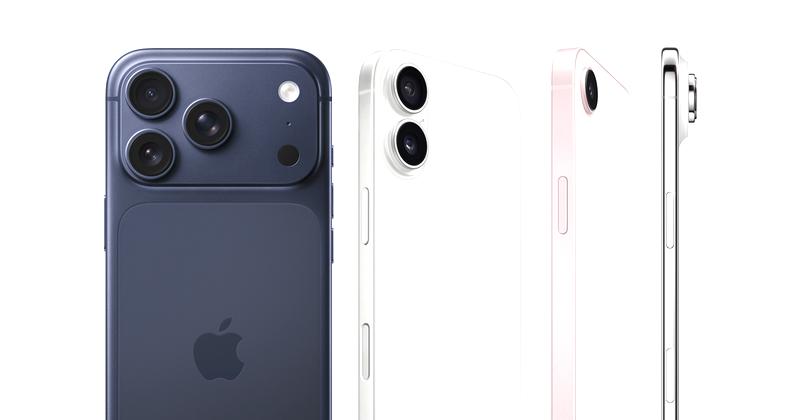
Aplikacja Zdjęcia pozwala każdemu użytkownikowi iPhone’a, niezależnie od jego poziomu zaawansowania, swobodnie dostosować rozmiary zdjęć. Przycinanie zdjęć nie tylko zmniejsza ich rozmiar pliku, ale także wydobywa na wierzch najważniejsze elementy obrazu. Dzięki możliwości ręcznego dostosowania wymiarów za pomocą suwaków zyskujesz jeszcze większą kontrolę nad efektem końcowym. Dodatkowo, warto zauważyć, że oryginalne zdjęcie pozostaje nienaruszone, co umożliwia powrót do pierwotnej wersji w razie potrzeby.
Zmiana rozmiaru zdjęć to kluczowy krok w zarządzaniu pamięcią urządzenia oraz w dostosowywaniu treści wizualnych do różnych platform. Przy odpowiednim narzędziu, możesz z łatwością dostosować swoje zdjęcia do własnych potrzeb.
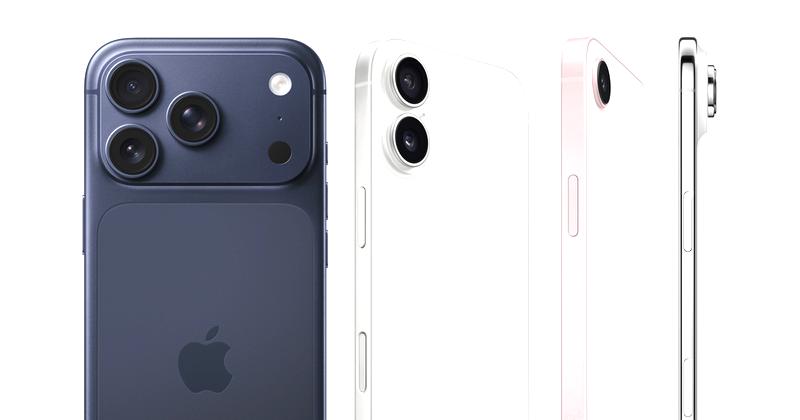
Jeśli szukasz więcej opcji, rozważ pobranie dedykowanej aplikacji do edycji. App Store oferuje różne narzędzia, które dają bardziej zaawansowane możliwości, takie jak zmiana rozmiaru wsadowego czy dodawanie efektów. Niemniej jednak, dla podstawowych potrzeb zmiany rozmiaru zdjęć, wbudowana aplikacja Zdjęcia na iPhone’a sprawdzi się doskonale, pozwalając szybko i wygodnie dostosować zdjęcia do każdej sytuacji.
Jak efektywnie zmienić rozmiar zdjęcia na iPhonie
Zmiana rozmiaru zdjęcia na iPhonie okazuje się niezwykle przydatna, zwłaszcza gdy chcesz zaoszczędzić miejsce na swoim urządzeniu lub dostosować zdjęcia do wymogów mediów społecznościowych. W tym artykule znajdziesz szczegółowy poradnik, który krok po kroku wyjaśni, jak przeprowadzić ten proces za pomocą wbudowanej aplikacji Zdjęcia oraz dodatkowych narzędzi.
-
Otwórz aplikację Zdjęcia.
Na swoim iPhonie uruchom aplikację. Następnie na ekranie głównym znajdź i wybierz zdjęcie, którego rozmiar zamierzasz zmienić. -
Wejdź w tryb edycji.
Stuknij w przycisk „Edytuj”, który znajduje się w prawym górnym rogu ekranu. To pozwoli Ci przejść do interfejsu edycji zdjęcia. -
Skorzystaj z narzędzia do przycinania.
W dolnym menu zobaczysz ikonę przycinania. Po jej wybraniu możesz dostosować wymiary zdjęcia, zmieniając jego proporcje i rozmiar.
W ofercie masz opcje takie jak „Oryginalny”, „Dowolna forma” oraz wstępnie ustawione proporcje (np. „Kwadratowa”), co pozwala na elastyczne przycinanie. -
Dostosuj szczególne wymiary.
Jeśli chcesz, masz możliwość określenia dokładnych wymiarów zdjęcia, korzystając z opcji w menu edycji. Pamiętaj, aby zachować równowagę między jakością a rozmiarem. -
Zapisz wprowadzone zmiany.
Po zakończeniu edycji kliknij „Gotowe” w prawym dolnym rogu ekranu. Zmiany zostaną automatycznie zapisane, a data modyfikacji zdjęcia zostanie zaktualizowana.
Podsumowując, te proste kroki umożliwiają łatwe dostosowanie rozmiaru zdjęcia na iPhonie, bez potrzeby korzystania z dodatkowych aplikacji. Kluczowym elementem w tym procesie jest dobór odpowiednich proporcji oraz wymiarów, które najlepiej odpowiadają Twoim potrzebom. Wykorzystanie wbudowanej aplikacji Zdjęcia zapewnia zarówno wygodę, jak i oszczędność miejsca na urządzeniu.
| Krok | Opis |
|---|---|
| 1 | Uruchom aplikację Zdjęcia na iPhonie. |
| 2 | Wybierz zdjęcie, które chcesz zmienić. |
| 3 | Kliknij przycisk „Edytuj” w prawym górnym rogu. |
| 4 | Stuknij w ikonę przycinania na dole ekranu. |
| 5 | Wybierz jedną z predefiniowanych proporcji lub dostosuj zdjęcie ręcznie. |
| 6 | Kiedy skończysz, kliknij „Gotowe”, aby zastosować zmiany. |
Najlepsze aplikacje do zmiany rozmiaru zdjęć na iPhonie – przegląd
Jeżeli korzystasz z iPhone’a, z pewnością masz doświadczenie związane z wyzwaniami dotyczącymi zmiany rozmiaru zdjęć. Na szczęście istnieje wiele różnych aplikacji, które ułatwiają ten proces, a każda z nich oferuje unikalne funkcje. Wiadomo, że zdjęcia wykonane iPhonem mają często spore rozmiary, co stanowi problem, zwłaszcza gdy chcemy je przesłać mailem lub zamieścić w mediach społecznościowych. W niniejszym artykule przedstawiam najlepsze aplikacje do zmiany rozmiaru zdjęć na iPhonie, które z pewnością pomogą Ci w tej sytuacji.
Na początek zwrócę uwagę na natywną aplikację Zdjęcia, która potrafi zdziałać cuda. W dodatku nie musisz pobierać żadnych dodatkowych narzędzi, aby móc zmieniać rozmiar zdjęć. Wystarczy, że otworzysz zdjęcie, klikniesz „Edytuj” i skorzystasz z opcji przycinania. Możesz wtedy wybrać dostępne proporcje lub wprowadzić własne wymiary. Co istotne, aplikacja ta zachowuje oryginalne zdjęcie, dlatego zawsze masz możliwość powrotu do niego, jeśli efekty nie spełnią Twoich oczekiwań. Taka funkcjonalność przyda się zwłaszcza, gdy planujesz publikować zdjęcia na Instagramie, gdzie specyfikacje rozmiarów bywają dość restrykcyjne.
CapCut to doskonałe narzędzie nie tylko do zmiany rozmiaru zdjęć
Nie mogę pominąć aplikacji CapCut, którą gorąco polecam. Choć znana jest głównie z edycji wideo, oferuje także efektywne narzędzia do zmiany rozmiaru zdjęć. Jeżeli zgłębiasz tę tematykę to odkryj sekrety rozmiaru, które zmienią twoje podejście. CapCut dostępna jest zarówno na komputery, jak i urządzenia mobilne, co czyni ją wszechstronnym rozwiązaniem. Dzięki niej masz możliwość nie tylko zmiany rozmiaru, ale także dodawania efektów, filtrów oraz tekstów. Intuicyjny interfejs sprawia, że nawet osoby dopiero zaczynające przygodę z edycją zdjęć szybko nauczą się z niej korzystać. Dodatkowo, gdy planujesz większe projekty, praca na PC daje Ci więcej możliwości i funkcji niż sama aplikacja mobilna.
W końcu, nie mogę nie wspomnieć o aplikacjach do kompresji, takich jak Compress Photos & Pictures czy Photo Compress – Shrink Pics. Te narzędzia nie tylko zmieniają rozmiar zdjęć, ale również optymalizują je, co pozwala zaoszczędzić miejsce na Twoim urządzeniu. Obie aplikacje oferują prosty interfejs oraz możliwość kompresji zdjęć zbiorczo, co może okazać się nieocenione, gdy posiadasz dużą bibliotekę zdjęć. Dzięki nim możesz efektywnie oszczędzać miejsce na telefonie, unikając jednocześnie niepożądanej utraty jakości.
Czy wiesz, że zmieniając rozmiar zdjęcia za pomocą natywnej aplikacji Zdjęcia na iPhonie, możesz jednocześnie korzystać z opcji przycinania, aby dostosować je do konkretnych wymagań mediów społecznościowych, takich jak Instagram czy Facebook, a przy tym zawsze zachować oryginalną wersję zdjęcia? Dzięki temu możesz eksperymentować z różnymi formatami, nie martwiąc się o utratę jakości oryginału!
Kompresja zdjęć na iPhonie: szybkie metody na oszczędność miejsca
W poniższej liście przedstawiam efektywne metody kompresji zdjęć na iPhonie, które pozwolą Ci zaoszczędzić miejsce na dysku. Co więcej, zwiększając wygodę przesyłania zdjęć, każda z opisanych metod staje się łatwiejsza do zrozumienia, co niewątpliwie pomoże Ci w ich wykorzystaniu.
- Skorzystaj z wbudowanych narzędzi aplikacji Zdjęcia: Aby zmniejszyć wymiary zdjęć i ich rozmiar pliku, otwórz zdjęcie w aplikacji Zdjęcia. Następnie kliknij „Edytuj” w prawym górnym rogu. Wykorzystaj opcję przycinania, a po wprowadzeniu zmian kliknij „Gotowe”, aby zapisać zoptymalizowane zdjęcie.
- Użyj aplikacji Skróty do automatyzacji kompresji: Aplikacja Skróty daje Ci możliwość tworzenia własnych skryptów do kompresji obrazów. Możesz utworzyć skrót, który automatycznie zmienia rozmiar zdjęć i zapisuje je w nowym formacie. Dzięki temu, za każdym razem, gdy przesyłasz zdjęcie, system poprosi Cię o wybór nowego rozmiaru, co pozwoli zaoszczędzić wiele miejsca na dysku.
- Wykorzystaj aplikacje do kompresji zdjęć: Aplikacje, takie jak Compress Photos & Pictures oraz Photo Compress – Shrink Pics, oferują skuteczne rozwiązania do zmniejszania rozmiarów zdjęć. Umożliwiają one kompresję pojedynczych zdjęć lub całych albumów, a co najważniejsze, zachowują wysoką jakość obrazu. Zdecydowanie warto sprawdzić recenzje przed pobraniem, aby wybrać najlepszą aplikację dostosowaną do Twoich potrzeb.
- Skorzystaj z usług online: Jeśli nie chcesz instalować dodatkowych aplikacji, możesz sięgnąć po narzędzia online, takie jak TinyPNG czy iLoveIMG. Te serwisy pozwalają przesyłać zdjęcia z urządzenia bezpośrednio przez przeglądarkę, a także kompresować je bez utraty jakości. Wystarczy, że przejdziesz na stronę, przesyłasz zdjęcie, a następnie pobierasz skompresowaną wersję.
- Optymalizuj miejsce na iCloud: Włączając funkcję „Optymalizuj miejsce na iPhone’ie” w ustawieniach iCloud, zyskujesz pewność, że wszystkie zdjęcia będą przechowywane w pełnej rozdzielczości w chmurze. Mniejsze wersje pozostaną natomiast na Twoim urządzeniu, co pozwoli zaoszczędzić miejsce bez konieczności manualnej kompresji zdjęć.
Zalety i wady zmniejszania rozmiaru zdjęć – co warto wiedzieć
Zmniejszanie rozmiaru zdjęć to temat, który wielu z nas często podejmuje. Niezależnie od tego, czy jesteś zapalonym fotografem, czy po prostu chcesz w prosty sposób udostępniać swoje zdjęcia w internecie, ta umiejętność posiada ogromną wartość. Możesz mieć wiele powodów, dla których postanawiasz zmniejszyć rozmiar zdjęć, takich jak oszczędność miejsca na urządzeniu, szybsze przesyłanie plików, czy dostosowanie zdjęć do wymagań platform społecznościowych. W 2026 roku, kiedy jakość zdjęć z aparatów telefonicznych osiąga niespotykany poziom, warto znać zarówno zalety, jak i wady tego procesu.
Oszczędność przestrzeni na urządzeniu i szybsze przesyłanie
Oszczędność miejsca na urządzeniu to jedna z największych zalet zmniejszania rozmiaru zdjęć. Typowe zdjęcie z iPhone’a w wysokiej rozdzielczości potrafi zajmować od 2 do 5 MB, co w przypadku dużej biblioteki plików stwarza znaczące obciążenie pamięci. Zmniejszając rozmiar zdjęć, uzyskujesz więcej miejsca na nowe fotografie lub aplikacje. Dodatkowo, skompresowane zdjęcia łatwiej przesyłać przez e-mail lub w komunikatorach, co eliminuje problemy z ograniczeniami rozmiaru plików. Dzięki zmniejszonej wadze pliku oszczędzasz czas na wysyłaniu oraz ograniczasz zużycie danych mobilnych, co ma kluczowe znaczenie dla osób korzystających z ograniczonych planów.
Potencjalne straty jakości i szczegółów
Warto jednak pamiętać, że zmniejszanie rozmiaru zdjęć wiąże się z pewnym ryzykiem. Zbyt agresywne zmniejszenie może prowadzić do utraty jakości obrazu, co szczególnie widać w detalach oraz kolorach. Pojawia się więc pytanie, czy warto poświęcać jakość dla wygody. Ponadto, niewłaściwe techniki mogą powodować pojawienie się artefaktów, takich jak pikselizacja. W przypadku drukowania zdjęć niska jakość pliku może skutkować niezadowalającymi efektami końcowymi, przez co zdjęcia mogą stać się nieczytelne lub mało atrakcyjne wizualnie.
Wybór właściwych narzędzi i metod
Dzisiaj dostępnych jest wiele narzędzi do kompresji zdjęć, zarówno jako aplikacji na smartfony, jak i platform online obsługujących różne formaty plików. Dobre aplikacje, które mogą znacząco uprościć proces zmieniania rozmiaru zdjęć, to Clever Cleaner czy TinyPNG. Jeżeli zależy Ci na wygodzie, korzystanie z aplikacji Zdjęcia na iPhonie może okazać się najszybszym rozwiązaniem, chociaż jego funkcjonalność jest ograniczona. Jeżeli ciekawi cię ten temat to sprawdź, jak wybrać idealny rozmiar zdjęcia na Allegro. Decydując się na zmniejszanie rozmiaru zdjęć, zawsze warto mieć na uwadze zrównoważoną jakość oraz komfort użytkownika, ponieważ efektywność tego procesu w dużej mierze zależy od odpowiednich wyborów oraz narzędzi, które zastosujesz.
Ciekawostką jest to, że niektóre platformy społecznościowe automatycznie kompresują zdjęcia, co może prowadzić do dodatkowej utraty jakości, nawet jeśli pierwotnie były one odpowiednio zmniejszone na Twoim urządzeniu. Warto więc zawsze sprawdzić, w jakiej jakości zdjęcia są przesyłane i korzystać z najefektywniejszych ustawień przed publikacją.
Najczęstsze pytania i odpowiedzi (FAQ)
Jakie są korzyści z zmiany rozmiaru zdjęć na iPhonie?
Zmiana rozmiaru zdjęć na iPhonie pozwala zaoszczędzić miejsce na urządzeniu oraz dostosować obrazy do wymogów platform społecznościowych, co przyspiesza przesyłanie plików i eliminuje problemy z ograniczeniami rozmiaru.
Jakie kroki należy wykonać, aby zmienić rozmiar zdjęcia w aplikacji Zdjęcia na iPhonie?
Aby zmienić rozmiar zdjęcia w aplikacji Zdjęcia, uruchom aplikację, wybierz zdjęcie, kliknij „Edytuj”, potem ikonę przycinania, dostosuj wymiary, a na końcu kliknij „Gotowe”, aby zapisać zmiany.
Czy edytowanie zdjęcia w aplikacji Zdjęcia na iPhonie wpływa na oryginalne zdjęcie?
Nie, oryginalne zdjęcie pozostaje nienaruszone, co pozwala na powrót do pierwotnej wersji w razie potrzeby.
Jakie dodatkowe aplikacje można wykorzystać do zmiany rozmiaru zdjęć na iPhonie?
Oprócz aplikacji Zdjęcia, można rozważyć aplikacje takie jak CapCut do edycji zdjęć, Compress Photos & Pictures oraz Photo Compress – Shrink Pics do kompresji zdjęć.
Jakie są potencjalne wady zmiany rozmiaru zdjęć?
Potencjalną wadą zmiany rozmiaru zdjęć jest ryzyko utraty jakości obrazu, szczególnie przy zbyt agresywnym zmniejszaniu, co może prowadzić do pojawienia się artefaktów i złej jakości zdjęć przy drukowaniu.