 Marek Piotrowski
Zmiana rozmiaru zdjęcia w systemie Windows 10 to proste zadanie, które możemy szybko wykonać, nawet jeśli nie posiadamy zaawansowanej wiedzy na temat grafiki. Jak już zgłębiasz ten temat, przeczytaj poradnik o podpinaniu trenów w sukni ślubnej. Ta umiejętność okazuje się szczególnie użyteczna, gdy planujemy publikować zdjęcia w internecie, wysyłać je mailem czy przygotowywać do druku. Pamiętajmy, że odpowiedni rozmiar zdjęcia wpływa na jego jakość oraz łatwość przesyłania, dlatego warto poznać kilka prostych metod modyfikacji wymiarów zdjęć.
Jednym z najprostszych sposobów na zmianę rozmiaru zdjęcia w Windows 10 jest skorzystanie z domyślnej aplikacji „Zdjęcia”. Mała wstawka: sprawdź, jak idealnie dobrać rozmiar zdjęcia profilowego na Facebooku. Najpierw, wystarczy dwukrotnie kliknąć na wybranym zdjęciu, aby je otworzyć w tej aplikacji. Następnie, w prawym górnym rogu, odnajdujemy ikonę z trzema kropkami i wybieramy opcję „Zmień rozmiar”. Dostosowując wymiary, możemy określić je w pikselach lub w procentach. Pamiętajmy, aby zaznaczyć funkcję zachowania proporcji, co pozwoli nam uniknąć zniekształceń obrazu.
Wybór odpowiednich wymiarów i jakości obrazu
Gdy wpiszemy nowe wymiary, wystarczy kliknąć „Zapisz”, aby zdjęcie zapisało się w oryginalnej lokalizacji, co umożliwi nam zachowanie oryginału. Zmniejszając zdjęcie, obniżamy jego wagę, co jest korzystne podczas przesyłania plików przez internet. Mniejsze pliki łatwiej przesyłamy w wiadomościach e-mail, a także szybciej ładują się na stronach internetowych.
Z kolei, jeśli preferujemy użycie prostych narzędzi graficznych, możemy skorzystać z aplikacji Paint, która również działa w systemie Windows 10. Wybierając opcję „Zmień rozmiar” z menu, możemy zmodyfikować wymiary oraz edytować obraz w podstawowy sposób. Paint zapewnia pełną kontrolę nad wymiarami i umożliwia zapisanie zdjęcia w różnych formatach, co dodatkowo może zmniejszyć jego wagę. Dzięki tym prostym metodom, zmiana rozmiaru zdjęcia staje się szybka i przyjemna! A propos, odkryj skuteczne metody na zmniejszenie rozmiaru plików Photoshop.
Jak szybko zmienić rozmiar zdjęcia na komputerze?
W poniższej liście przedstawimy szczegółowy proces, który pozwoli Ci łatwo i szybko zmienić rozmiar zdjęcia za pomocą dostępnych narzędzi na komputerze. Skupimy się głównie na najbardziej popularnych programach, takich jak Zdjęcia oraz Paint w systemie Windows. Postaramy się opisać każdy krok w sposób przejrzysty, byś mógł bez problemu wykonać tę czynność.
- Otwórz zdjęcie w aplikacji Zdjęcia: Aby otworzyć wybrane zdjęcie w domyślnej przeglądarce zdjęć w systemie Windows, wystarczy kliknąć dwukrotnie na pictogramie zdjęcia. Jeżeli program Zdjęcia nie jest Twoją domyślną aplikacją, kliknij prawym przyciskiem myszy na zdjęciu, następnie wybierz opcję „Otwórz za pomocą” i kliknij „Zdjęcia” z dostępnej listy.
- Wybierz opcję zmiany rozmiaru: W prawym górnym rogu aplikacji zauważysz ikonę trzech kropek. Po kliknięciu na nią, wybierz „Zmień rozmiar”. Pojawi się nowe okno, w którym zaprezentowane będą dostępne opcje zmiany rozmiaru.
- Wybierz nowy rozmiar: Możesz zdecydować się na jeden z predefiniowanych rozmiarów albo wpisać własne wymiary w pikselach. Zdecydowanie zalecamy skorzystanie z opcji „Zachowaj proporcje”, aby uniknąć zniekształceń obrazu. Wprowadź jedną wartość (szerokość lub wysokość), a druga automatycznie dostosuje się do niej.
- Zmień jakość obrazu: W trakcie zmiany rozmiaru masz możliwość dostosowania jakości obrazu, co wpłynie na jego wagę. Pamiętaj, że większe zmniejszenie rozmiaru zazwyczaj skutkuje gorszą jakością, dlatego wybierz odpowiednią jakość zdjęcia, mając na uwadze jego przyszłe zastosowanie.
- Zapisz zmienione zdjęcie: Po dokonaniu wszystkich odpowiednich zmian, kliknij „Zapisz” albo „Zapisz kopię”. Warto zapisać zmienione zdjęcie pod nową nazwą, aby nie nadpisać wersji oryginalnej.
- Alternatywnie, użyj aplikacji Paint: Aby otworzyć zdjęcie w aplikacji Paint, kliknij prawym przyciskiem myszy na obrazku, następnie wybierz „Otwórz za pomocą” i kliknij „Paint”. Potem w górnym menu znajdź opcję „Zmiana rozmiaru”. Wprowadź nowe wymiary lub określoną wartość procentową, zaznacz opcję „Zachowaj proporcje” i kliknij „OK”. Na końcu zapisz zdjęcie jako nowy plik.
Optymalizacja zdjęć pod kątem stron internetowych – dlaczego to ważne?
Optymalizacja zdjęć pod kątem stron internetowych stanowi niezwykle istotny temat, który z pewnością zainteresuje każdego prowadzącego swoją witrynę. Dlaczego warto na to zwrócić uwagę? Przede wszystkim szybkie ładowanie strony oraz chęć użytkowników do jej przeglądania zależą od odpowiedniej wagi i jakości obrazów. Oto przykład: zbyt duże pliki graficzne mogą znacząco wydłużyć czas ładowania strony, co prowadzi do frustracji odwiedzających oraz, co gorsza, zniechęca ich do dalszego przeglądania. Ponadto prawidłowo zoptymalizowane zdjęcia korzystnie wpływają na SEO, ponieważ wyszukiwarki, takie jak Google, uwzględniają czas ładowania strony przy jej pozycjonowaniu.
Mówiąc o procesie optymalizacji zdjęć, pierwszą rzeczą, która przychodzi na myśl, jest zmiana ich rozmiaru. Należy pamiętać, że chodzi nie tylko o zmniejszenie wymiarów, ale również o wybór odpowiedniego formatu pliku. Na przykład zdjęcia o dużej szczegółowości najlepiej zapisuje się w formacie .jpg, zaś grafiki z przezroczystością doskonale sprawdzą się w formacie .png. Co więcej, ilość zdjęć na stronie także ma znaczenie – im mniej plików, tym szybsze ładowanie. Wtedy warto rozważyć stworzenie galerii lub użycie sliderów, które efektywnie wykorzystają ograniczoną przestrzeń, a jednocześnie zapewnią estetyczny wygląd.
Odpowiednie wymiary i format zdjęć kluczem do wydajności strony
Warto zaznaczyć, że nawet najbardziej efektowne fotografie nie spełnią swojej roli, jeśli ich rozmiar okaże się nieodpowiedni. Na przykład zbyt małe zdjęcia mogą wydawać się rozmyte, podczas gdy te zbyt duże przytłoczą użytkowników. Kluczem do sukcesu w tym przypadku jest znalezienie złotego środka. Na szczęście, wiele dostępnych narzędzi ułatwia proces edycji oraz zmiany rozmiaru zdjęć, co umożliwia użytkownikom bez specjalistycznych umiejętności skuteczne zarządzanie grafiką. Dobrym przykładem są programy Paint w systemie Windows czy aplikacja Zdjęcia, które znacząco ułatwiają to zadanie.
Oprócz tego, pamiętajmy o opisie zdjęć, czyli tzw. atrybutach alt. Umieszczenie trafnych słów kluczowych w opisie nie tylko ułatwia robotom wyszukiwarek zrozumienie kontekstu obrazka, ale także poprawia doświadczenie osób niewidomych korzystających z czytników ekranu. Te drobne szczegóły niewątpliwie przyczynią się do lepszego odbioru strony przez użytkowników oraz wspomogą jej pozycjonowanie w rankingach. Dlatego podczas pracy nad optymalizacją zdjęć warto brać pod uwagę każdy aspekt, który może wpłynąć na pozytywne wrażenia użytkowników.
| Aspekt | Znaczenie |
|---|---|
| Szybkie ładowanie strony | Wpływa na komfort przeglądania i zniechęca do opuszczenia strony |
| Prawidłowa optymalizacja zdjęć | Poprawia SEO oraz pozycjonowanie w wyszukiwarkach |
| Zmiana rozmiaru zdjęć | Kluczowa dla uniknięcia rozmycia lub przytłoczenia użytkowników |
| Wybór formatu pliku | Wpływa na jakość i wielkość zdjęć (np. .jpg dla szczegółowych zdjęć, .png dla grafik z przezroczystością) |
| Ilość zdjęć na stronie | Mniej plików przyspiesza ładowanie; możliwość stworzenia galerii lub sliderów |
| Atrybuty alt | Pomagają zrozumieć kontekst zdjęć wyszukiwarkom oraz poprawiają dostępność dla osób niewidomych |
Czy wiesz, że zbyt duże zdjęcia mogą prowadzić do tego, że twoja strona internetowa będzie się ładować nawet o 80% wolniej? Optymalizacja zdjęć nie tylko poprawia ich wygląd, ale może również znacząco wpłynąć na zadowolenie użytkowników i ich chęć do pozostania na stronie.
Jakie narzędzia do zmiany rozmiaru zdjęć wybrać?
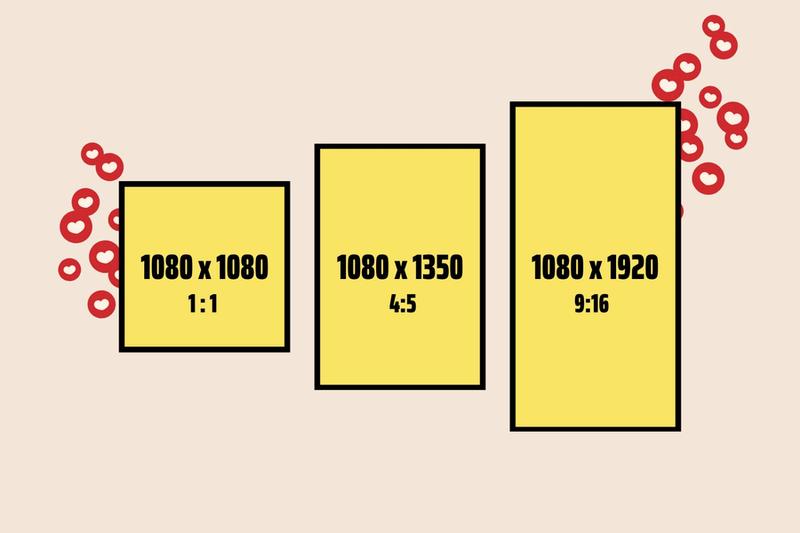
W tej liście prezentujemy narzędzia, które świetnie sprawdzą się w dostosowywaniu rozmiaru zdjęć. Możesz korzystać z nich zarówno na komputerze, jak i na smartfonie. Każde z wymienionych narzędzi wyróżnia się unikalnymi cechami, dzięki czemu szybko i efektywnie dostosujesz wymiary obrazów do swoich potrzeb.
- Aplikacja Zdjęcia w Windows – To domyślne narzędzie dostępne w systemie Windows, idealne do szybkiego przeglądania i edytowania zdjęć. Aby zmienić rozmiar obrazu, wystarczy otworzyć zdjęcie, kliknąć w ikonę trzech kropek w prawym górnym rogu, a następnie wybrać opcję „Zmień rozmiar”. Wprowadź nowe wartości szerokości i wysokości w pikselach lub określ procentowy rozmiar. Proporcje zachowane automatycznie zapobiegają zniekształceniu obrazu.
- Aplikacja Paint – To klasyczne narzędzie, które od lat znajduje się w systemie Windows i cieszy się dużą popularnością. Aby z niej skorzystać, otwórz zdjęcie w Paint, wybierz „Zmień rozmiar”, a następnie wpisz nowe wymiary w pikselach lub procentach. Zaznaczenie opcji zachowania proporcji pozwala uniknąć zniekształceń obrazu. Dodatkowo Paint umożliwia zapisanie zdjęcia w różnych formatach, co ułatwia zarządzanie plikami.
- GIMP – To zaawansowane, darmowe oprogramowanie graficzne, które oferuje szeroką gamę funkcji, w tym także zmiany rozmiaru obrazu. Po otwarciu zdjęcia wystarczy wybrać „Obraz” w menu, a następnie „Skaluj obraz”. Możesz swobodnie wprowadzić nowe wymiary i dostosować rozdzielczość w DPI, co ma szczególne znaczenie, gdy przygotowujesz grafikę do druku.
- Photopea – Ta aplikacja online działa bardzo podobnie do Photoshopa. Aby zmienić rozmiar zdjęcia, otwórz je w Photopea, następnie wybierz „Obraz” i „Rozmiar obrazu”. Wprowadź nowe wymiary, a także dokonaj eksportu zdjęcia w wybranym formacie, co czyni Photopea elastycznym narzędziem do wszelkiej edycji graficznej.
Zalety i wady zmiany rozmiaru zdjęcia na komputerze
Zmiana rozmiaru zdjęcia na komputerze może wydawać się technicznym zagadnieniem, ale w rzeczywistości przynosi wiele korzyści. Osobiście często dostosowuję zdjęcia do różnych celów, takich jak wysyłka mailowa, publikacje w sieci czy druk. Dzięki prostym narzędziom dostępnym w systemie Windows, na przykład aplikacji „Zdjęcia”, robię to szybko i bez zbędnego wysiłku. Skoro o tym mowa, sprawdź, jakie tajemnice kryje europejski rozmiar buta 6. Ta funkcja zdecydowanie należy do moich ulubionych, ponieważ umożliwia oszczędność czasu i sprawia, że mogę modyfikować zdjęcia według moich potrzeb.
Pomimo wielu zalet, zmiana rozmiaru zdjęcia wiąże się także z pewnymi wadami. Z jednej strony mniejsze pliki zajmują mniej miejsca na dysku, co staje się istotne, zwłaszcza kiedy gigabajty zaczynają się kończyć. Z drugiej strony, powiększając zdjęcia, muszę pamiętać o ryzyku utraty jakości obrazu. W związku z tym warto zastanowić się, kiedy i jak zmieniać rozmiar zdjęć, aby maksymalnie zminimalizować ewentualne straty.
Zmiana rozmiaru zdjęcia przynosi zarówno korzyści, jak i wyzwania
Często zmagam się z problemem dużych zdjęć, które tracą na wygodzie przesyłania. Mniejsze formaty ułatwiają mi również publikację w mediach społecznościowych, gdzie platformy często ustalają limity dotyczące wielkości plików. Dlatego zmniejszanie zdjęć pozwala mi uniknąć frustracji związanej z poszukiwaniem alternatywnych metod ich przesyłania. W ten sposób widać, jak ważna staje się umiejętność zmiany rozmiaru zdjęć w codziennym życiu, zwłaszcza w erze cyfrowej.
Jednakże, obniżając rozmiar, narażam się na utratę detali, co może być szczególnie denerwujące, gdy zdjęcie zachowuje znaczenie, na przykład z ważnych chwil w życiu. Ostatecznie staję przed koniecznością rozważnego podejścia do decyzji o zmniejszaniu rozmiaru obrazu, aby zawsze zachować najważniejsze cechy zdjęć. Dlatego, mimo wygody, dobrze znać techniki minimalizujące skutki zmiany rozmiaru oraz starać się wybierać najlepszy format do publikacji lub przechowywania.
Źródła:
- https://pomoc.home.pl/baza-wiedzy/jak-zmienic-rozmiar-zdjecia
- https://xxldruk.pl/baza/jak-zmienic-rozmiar-zdjecia-w-systemie-windows/
- https://ikonos.pl/blog/jak-zmniejszyc-rozmiar-zdjecia-na-komputerze.html
- https://pomoc.home.pl/baza-wiedzy/jak-zmienic-rozmiar-zdjecia-lub-obrazu
- https://android.com.pl/tech/865338-poradnik-jak-zmienic-rozmiar-zdjecia/
- https://spidersweb.pl/2026/04/jak-zmniejszyc-rozmiar-zdjecia-w-telefonie-na-komputerze.html
- https://support.microsoft.com/pl-pl/office/zmniejszanie-rozmiaru-pliku-obrazu-w-pakiecie-microsoft-office-8db7211c-d958-457c-babd-194109eb9535
- https://support.microsoft.com/pl-pl/office/zmniejszanie-rozmiaru-za%C5%82%C4%85cznika-w-celu-wysy%C5%82ania-du%C5%BCych-plik%C3%B3w-za-pomoc%C4%85-programu-outlook-8c698842-b462-4a4c-8d53-5c5dd04f77ef